
📌 이 글은 신청방법 정리: 단계별 절차 정리의 세부 가이드예요. 전체 내용이 궁금하다면 기둥글도 함께 읽어보세요!
신청 양식 자동저장 오류 복구하는 방법 2026
온라인으로 각종 신청서를 작성하다가 갑자기 화면이 꺼지거나 자동저장이 안 되는 오류 때문에 고생하셨나요? 특히 긴 양식을 거의 다 작성했는데 모든 내용이 사라져서 처음부터 다시 써야 하는 상황이라면 정말 속상하실 거예요. 이 글에서는 2026년 최신 브라우저 환경에서 자동저장 오류가 발생했을 때 복구하는 방법들을 단계별로 정리해드릴게요.

🔍 자동저장 오류가 발생하는 주요 원인
📌 공식 신청·조회 사이트 바로가기
※ 실제 신청·발급·조회는 위 공식 사이트에서 진행하세요. (개인정보 입력 시 주소창의 정부/공공기관 도메인을 꼭 확인)
신청 양식에서 자동저장 오류가 생기는 이유를 먼저 파악해야 효과적으로 해결할 수 있어요. 가장 흔한 원인은 브라우저 캐시와 쿠키 용량 초과입니다. Chrome 기준으로 캐시가 2GB를 넘거나 쿠키가 300개 이상 쌓이면 자동저장 기능에 문제가 생길 수 있어요.
두 번째로는 세션 시간 초과가 원인인 경우가 많습니다. 대부분의 공공기관 사이트는 보안상 15-30분간 작업을 안 하면 세션이 끊어지도록 설정되어 있어요. 이때 자동저장된 데이터가 함께 사라지는 거죠.
JavaScript 실행 오류도 빈번한 원인입니다. 특히 2026년 들어 강화된 보안 정책으로 인해 일부 스크립트가 차단되면서 자동저장 기능이 제대로 작동하지 않는 경우가 늘고 있어요.
💾 브라우저 임시 데이터로 복구하는 방법
가장 먼저 시도해볼 수 있는 방법은 브라우저의 임시 저장 데이터를 확인하는 거예요. Chrome에서는 F12를 눌러 개발자 도구를 열고 ‘Application’ 탭으로 이동하세요. 왼쪽 메뉴에서 ‘Local Storage’와 ‘Session Storage’를 차례로 클릭하면 해당 사이트의 저장된 데이터를 볼 수 있어요.
여기서 ‘form_data’, ‘auto_save’, ‘draft’ 같은 이름으로 저장된 항목을 찾아보세요. 데이터가 있다면 값을 복사해서 메모장에 백업해두는 게 좋아요. 이후 새로 양식을 열고 해당 내용을 붙여넣으면 됩니다.
Firefox에서는 F12 → 저장소 탭 → 로컬 저장소에서 동일한 방법으로 확인할 수 있어요. Edge나 Safari도 비슷한 방식으로 접근 가능합니다.
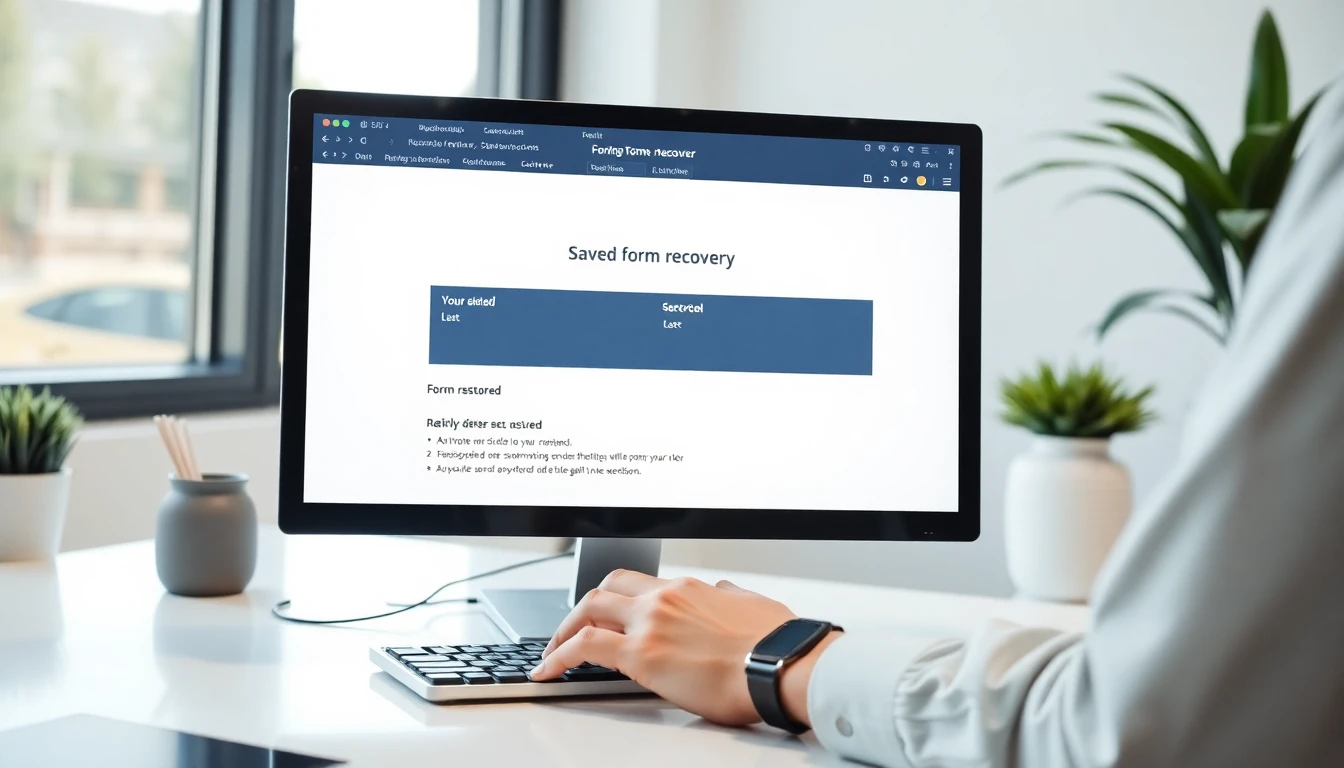
🔄 브라우저 히스토리와 캐시 활용법
브라우저 히스토리를 통한 복구도 가능해요. Ctrl+H를 눌러 방문 기록을 열고, 양식을 작성했던 시간대의 페이지를 찾아보세요. 특히 ‘자동저장됨’이라는 표시가 있는 페이지를 찾으면 이전 작성 내용이 남아있을 가능성이 높아요.
또 다른 방법으로는 브라우저 캐시를 확인하는 거예요. Chrome://settings/content/all에 접속해서 해당 사이트를 검색하고, 저장된 데이터 항목을 클릭하면 폼 데이터가 남아있는지 확인할 수 있어요.
이때 주의할 점은 캐시를 삭제하지 말고 먼저 데이터 복구를 시도한 후에 정리 작업을 진행하는 거예요. 캐시를 먼저 지우면 복구 가능한 데이터까지 함께 사라질 수 있거든요.
🛠️ 양식 사이트별 복구 기능 활용하기
2026년 현재 대부분의 정부24, 국민신문고, 각종 대학교 입학원서 사이트들이 자체적인 임시저장 기능을 제공하고 있어요. 로그인한 상태에서 작성 중이었다면 ‘임시저장함’이나 ‘작성중인 신청서’ 메뉴를 확인해보세요.
예를 들어 정부24의 경우 ‘마이페이지 → 신청현황 → 임시저장’에서 최근 7일간 작성된 내용을 확인할 수 있어요. 홈택스는 ‘신고서 작성 → 임시저장 목록’에서 최대 30일간 보관된 데이터를 불러올 수 있습니다.
만약 이런 기능이 없는 사이트라면, 고객센터에 문의해서 서버 로그를 통한 복구가 가능한지 확인해보세요. 특히 중요한 신청서류의 경우 시스템 관리자가 백업 데이터를 통해 도움을 줄 수 있어요.
🚨 오류 예방을 위한 사전 대비책
앞으로 이런 문제를 방지하려면 몇 가지 습관을 기르는 게 중요해요. 첫째, 긴 양식을 작성할 때는 중간중간 수동으로 저장하거나 내용을 별도 문서에 백업해두세요. 특히 500자 이상의 긴 텍스트를 입력할 때는 메모장에 미리 작성하고 복사해서 붙여넣는 방법이 안전해요.
둘째, 양식 작성 전에 브라우저 설정을 확인하세요. Chrome 설정에서 ‘개인정보 보호 및 보안 → 사이트 설정 → JavaScript’가 허용되어 있는지, 팝업 차단이 해당 사이트에 영향을 주지 않는지 점검해보세요.
셋째, 가능하다면 시크릿 모드나 InPrivate 브라우징은 피하세요. 이 모드에서는 자동저장 기능이 제한되는 경우가 많거든요. 대신 일반 브라우저에서 해당 사이트만 별도 탭으로 열어서 작업하는 게 좋아요.
❓ 자주 묻는 질문
Q. 자동저장 오류 후 다시 접속했는데 로그인이 풀려있어요. 데이터를 복구할 수 있나요?
로그인이 풀렸어도 브라우저 임시 데이터는 남아있을 가능성이 높아요. F12 개발자 도구에서 Local Storage를 확인해보시고, 만약 데이터가 있다면 로그인 후 새 양식에서 해당 내용을 붙여넣으세요.
Q. 스마트폰에서 양식 작성 중 앱이 꺼졌는데 복구 방법이 있을까요?
모바일 브라우저도 PC와 비슷한 방식으로 임시 데이터를 저장해요. Chrome 앱에서 설정 → 사이트 설정 → 모든 사이트 데이터에서 해당 사이트를 찾아 저장된 데이터를 확인해보세요. 최근 방문한 탭 목록에서도 이전 페이지를 다시 열 수 있어요.
Q. 자동저장 기능이 계속 오류가 나는 사이트는 어떻게 해야 하나요?
브라우저 캐시와 쿠키를 완전히 삭제한 후 다시 시도해보세요. 그래도 안 되면 다른 브라우저나 시크릿 모드가 아닌 일반 모드에서 접속해보시길 권해요. 지속적인 문제라면 해당 사이트 운영팀에 기술적 문제를 신고하는 것이 필요합니다.
자동저장 오류로 인한 데이터 손실은 정말 스트레스 받는 일이지만, 위에 소개한 방법들을 차근차근 시도해보시면 대부분 복구가 가능해요. 가장 중요한 건 평상시에 중간 저장 습관을 기르고, 중요한 내용은 별도로 백업해두는 거예요. 이 글이 도움이 되셨다면 비슷한 상황의 지인들과 공유해보세요.
함께 보면 좋은 글
- 전입신고 위임장 가져갈 때 헷갈리는 서류 챙기는 순서
- 신청 거주지 변경 시 관할 기관 변경 절차, 이렇게 봅니다
- 서류 부족 시 임시제출 기준과 보완일정 완벽정리
- 취업 면접 예상질문 완벽 대비하는 모의면접 진행법